
Sortieren
Verteile die gesammelte Ware auf Bestellungen. Scanne das Produkt und den Korb oder das Fach, um den Ablageort jedes Stücks zu bestätigen.
Mitarbeiter sehen auf ihrem Gerät, welches Produkt sie entnehmen, wo es liegt und was sie verpacken sollen. Die Leitung prüft den Fortschritt und verteilt Aufgaben. Sammeln und Verpacken passen Sie an Ihr Lager an.
Im Lager und im Büro
Ein Handterminal ist ein Gerät mit Barcodescanner, das Mitarbeiter zwischen den Regalen mitnehmen. Darauf öffnen sie Aufgaben in NOXTI, während die Leitung den Fortschritt am Computer verfolgt.
Sehen Sie die Ansicht der Lagermitarbeiter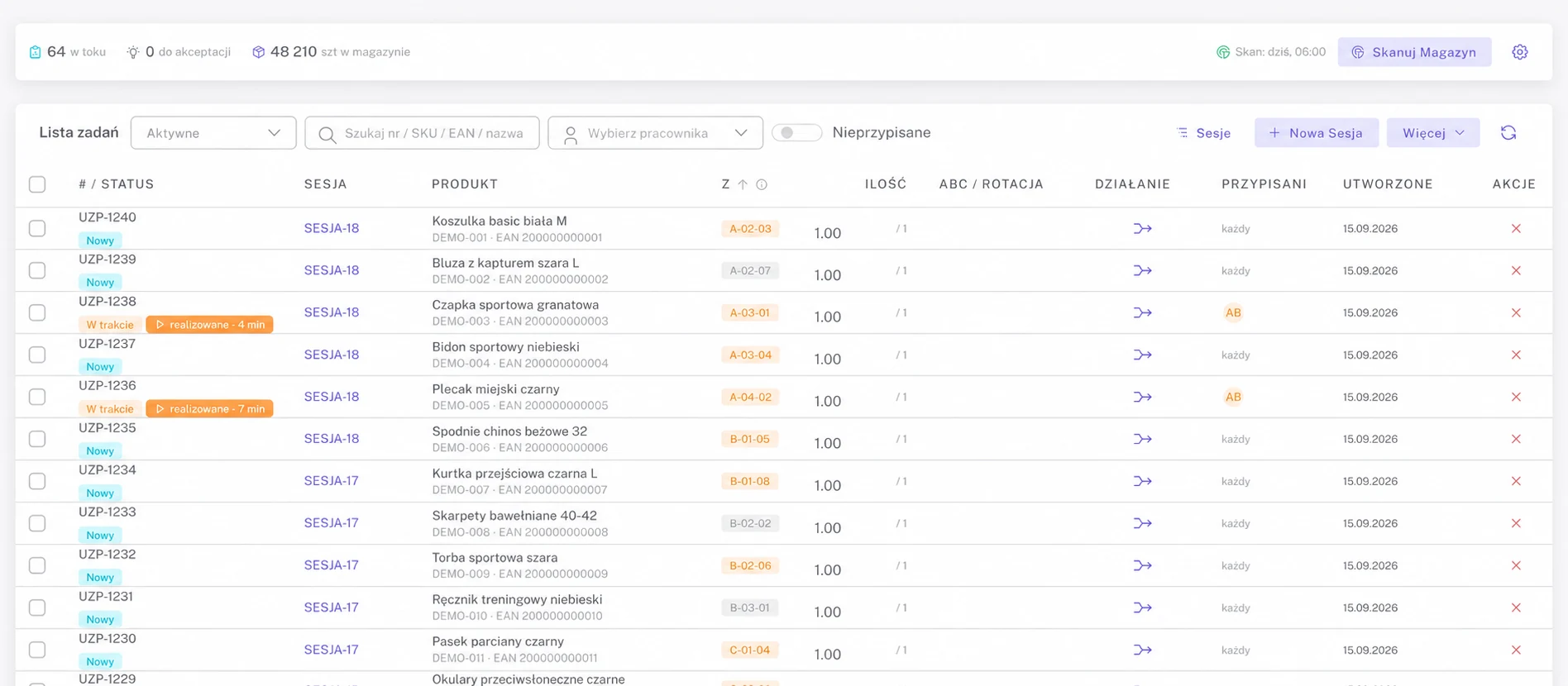
Systembildschirme auf Polnisch. Produkte und Codes sind Beispieldaten.
Wareneingang
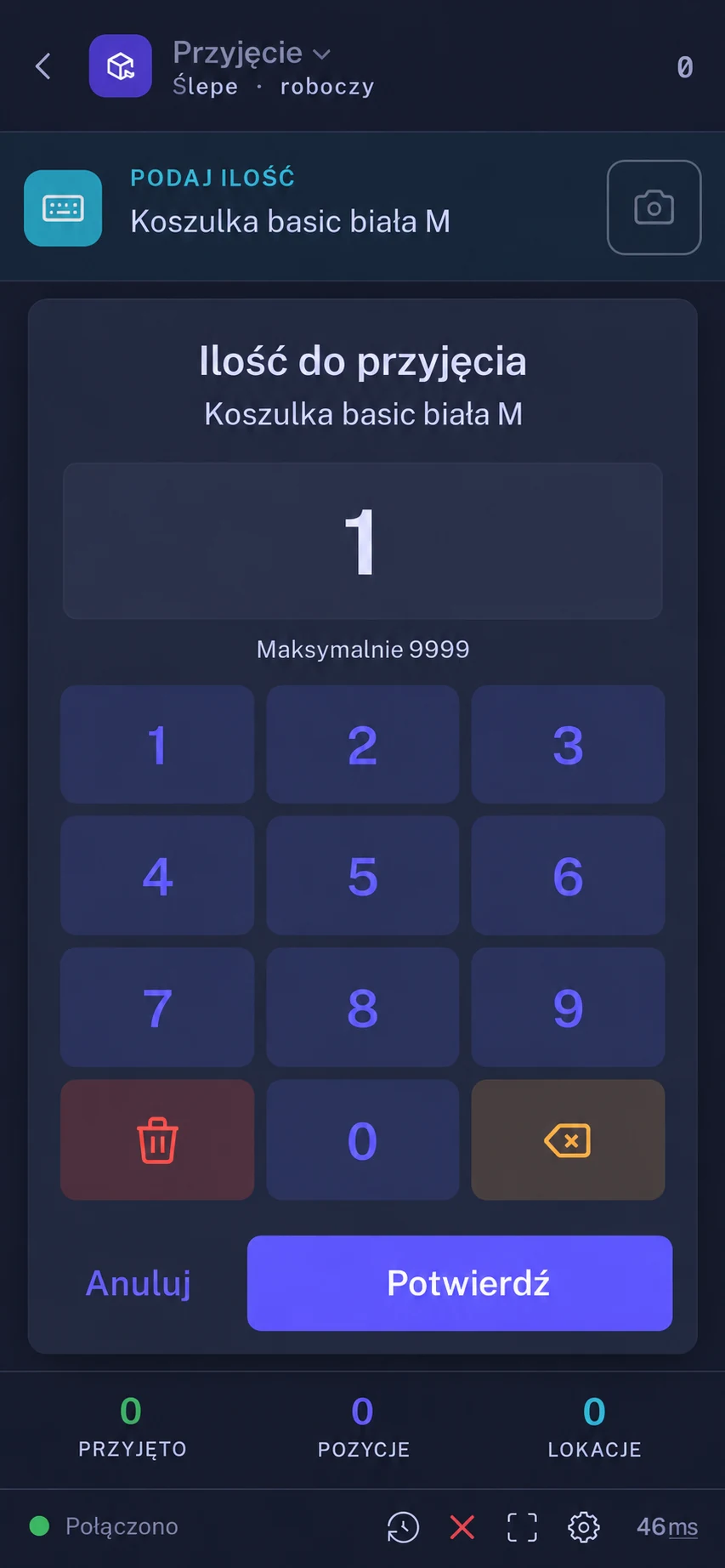
Starten Sie den Wareneingang mit oder ohne vorbereitete Lieferliste. Scannen Sie das Produkt am Handheld, geben Sie die Menge ein und wählen Sie den Lagerplatz. Das System erfasst die eingegangene Ware und ihren Ablageort.
Wählen Sie eine vorbereitete Lieferung oder starten Sie einen Wareneingang ohne Avisierung.
Der Code identifiziert das Produkt, und der Mitarbeiter gibt die Eingangsmenge ein.
Der Scan des Lagerplatzes ordnet die eingegangene Ware einem konkreten Ort im Lager zu.
Bei einer avisierten Lieferung vergleichen Sie eingegangene und erwartete Mengen und prüfen die Abweichungen.
Nachschub
Legen Sie Mindest- und Zielbestand für ein Regal fest. Erreicht der Bestand das Minimum, erstellt das System eine Aufgabe zum Umlagern aus dem Reservebestand. Die Leitung sieht die Aufgaben im Panel, Mitarbeiter führen sie mit dem Handterminal aus.
Die Leitung prüft Produkt, Entnahme- und Zielplatz, Menge und Aufgabenstatus. Mitarbeiter übernehmen die Sitzung auf dem Handterminal.
Nachschub mit dem Handterminal
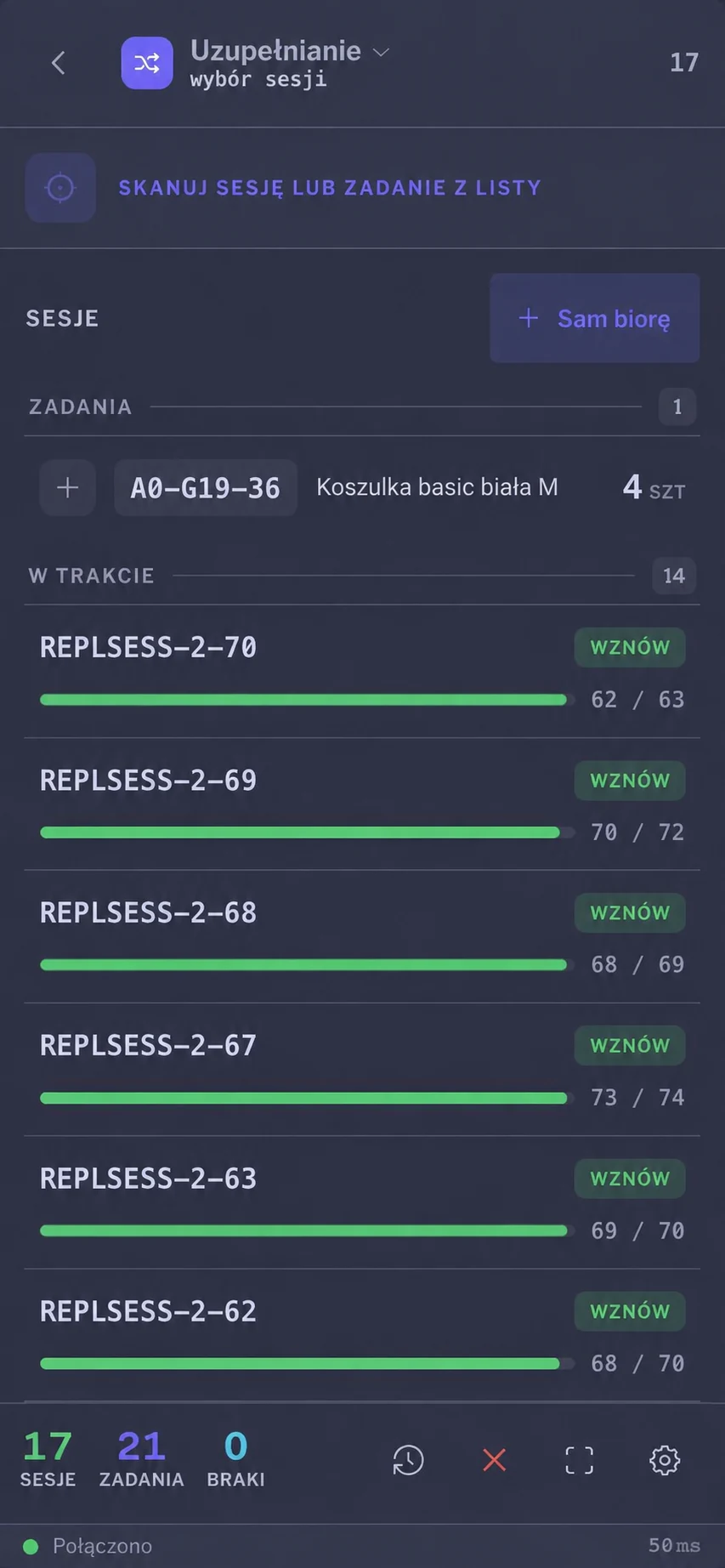
Eine Sitzung ist eine Gruppe von Nachschubaufgaben. Mitarbeiter wählen sie aus der Liste oder scannen ihren Code. Jede Sitzung zeigt den Fortschritt, begonnene Arbeit hat eine Schaltfläche zum Fortsetzen.
Scannen Sie den Sitzungs- oder Aufgabencode oder wählen Sie einen Eintrag aus der Liste auf dem Bildschirm.
Mit der Schaltfläche „Wznów“ (Fortsetzen) arbeiten Sie an einer Sitzung weiter. Der Zähler zeigt erledigte und verbleibende Aufgaben.
Der Fortschrittsbalken und die Übersicht zu Sitzungen, Aufgaben und Fehlmengen zeigen, wie viel Arbeit noch ansteht.
Kommissionierung mit dem Handterminal
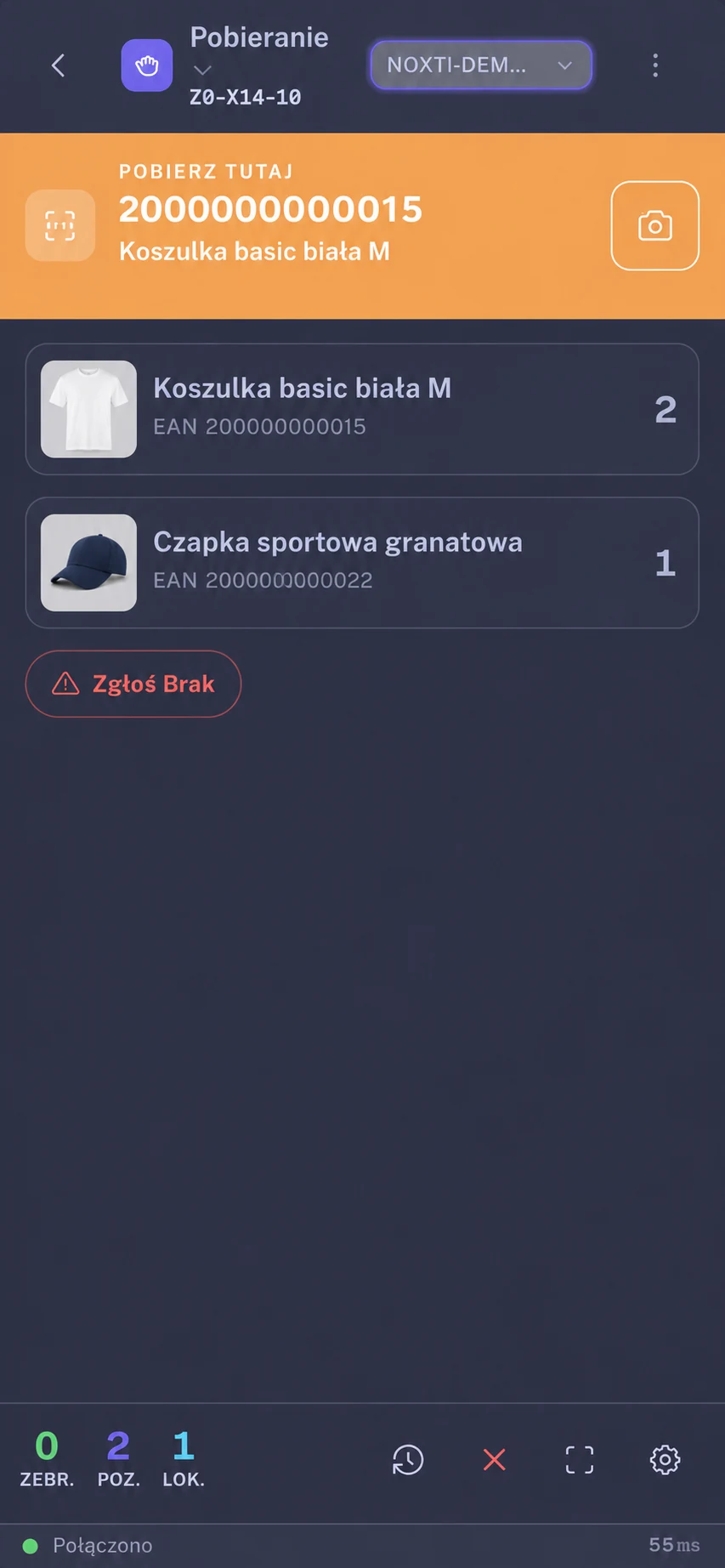
Mitarbeiter sehen den Lagerplatzcode, das Produktbild und die benötigte Menge. Sie scannen den Produktcode, das System erfasst die Entnahme und aktualisiert die Zähler.
Im Beispiel steht der Mitarbeiter am Platz Z0-X14-10. Die Liste enthält zwei Produkte: zwei Stück des ersten und ein Stück des zweiten.
Nach dem Scan des ersten Stücks sinkt die verbleibende Menge von zwei auf eins. Die Übersicht zeigt ein entnommenes Stück.
Der Bereich „Na wózku“ zeigt entnommene, aber noch nicht abgelegte Produkte. So sehen Mitarbeiter, was noch übergeben werden muss.
Vom Regal zum Paket
Mitarbeiter folgen den Hinweisen auf ihrem Gerät und bestätigen die einzelnen Schritte per Scan, statt Produkte auf einer Papierliste zu suchen.
Das System zeigt den Lagerplatz und das zu entnehmende Produkt. Die Reihenfolge der Plätze bestimmt den Kommissionierablauf.
Ein Scan bestätigt die Entnahme, ein Zähler hilft bei der Mengenkontrolle und ein Ton signalisiert einen korrekten Scan oder einen Fehler.
Beim Kommissionieren mit einem Wagen kommt die Ware auf die der Bestellung zugeordnete Ablage. Beim personenbezogenen Kommissionieren wird sie im Sortierbereich getrennt.
Am Packplatz prüfen Sie Produkte per Scan, wählen die Verpackung und bereiten das Versandetikett vor.
Fehlmenge oder Abweichung im Regal? Mitarbeiter markieren den Platz zur Prüfung und das System veranlasst eine Zählung.
Sortierung am Handscanner
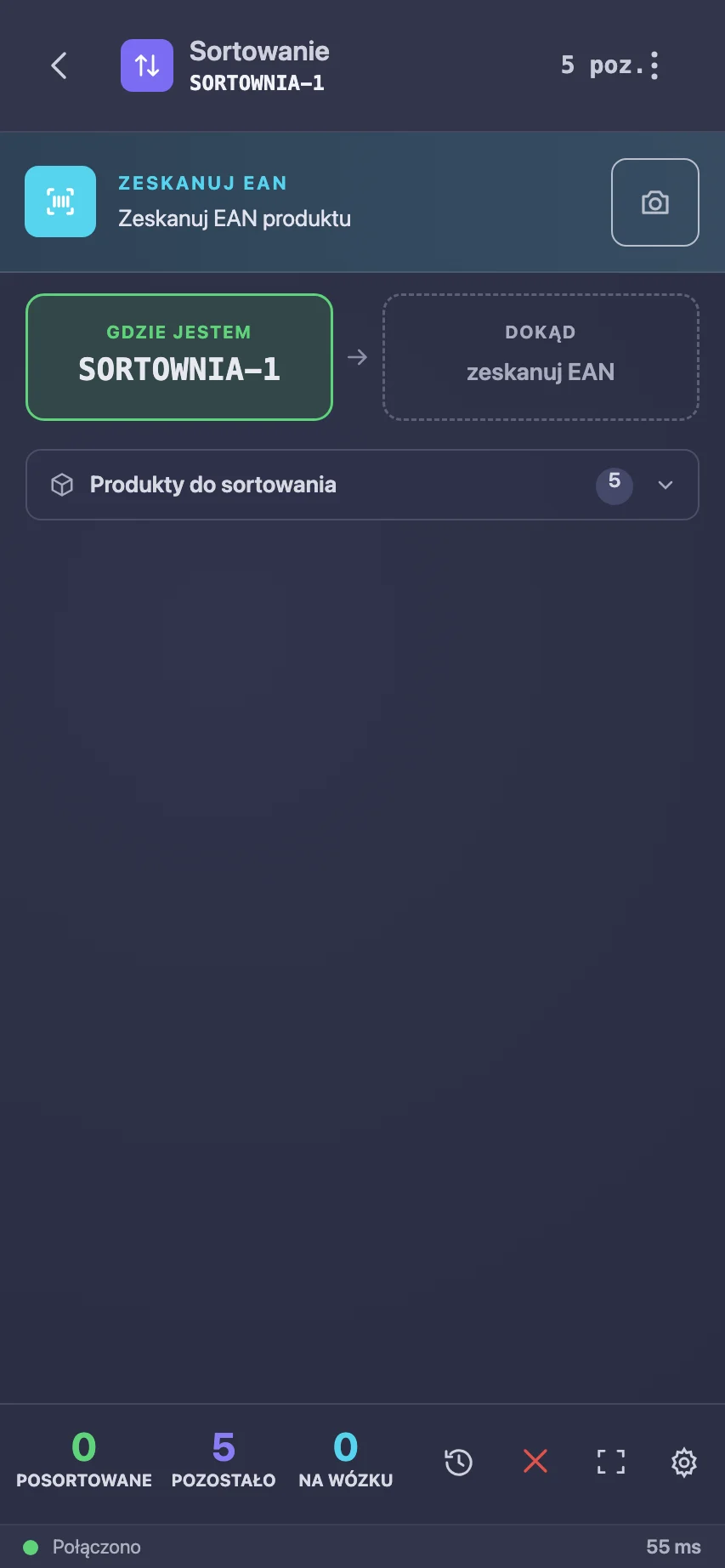
Wenn Sie Ware für viele Aufträge in einem Durchgang picken, kommt sie in den Sortierbereich. Der Mitarbeiter scannt den EAN-Code des Produkts, und der Handscanner zeigt, zu welchem Auftrag es gehört und wohin es kommt.
Im Beispiel gehört das T-Shirt zu einem Auftrag mit mehreren Positionen und kommt daher auf das Fach SORT-A-04. Der Bildschirm zeigt auch weitere Produkte dieses Auftrags.
Ein Auftrag mit mehreren Positionen kommt auf ein Fach, ein Einzelauftrag in einen Korb. Ein Fach enthält genau einen Auftrag, damit sich die Ware nicht vermischt.
Nach der Bestätigung steigt die Zahl der sortierten Stücke und die der verbleibenden sinkt. Auf dem Bildschirm bleibt eine Bestätigung des zuletzt abgelegten Produkts.
Verpacken mit Scankontrolle
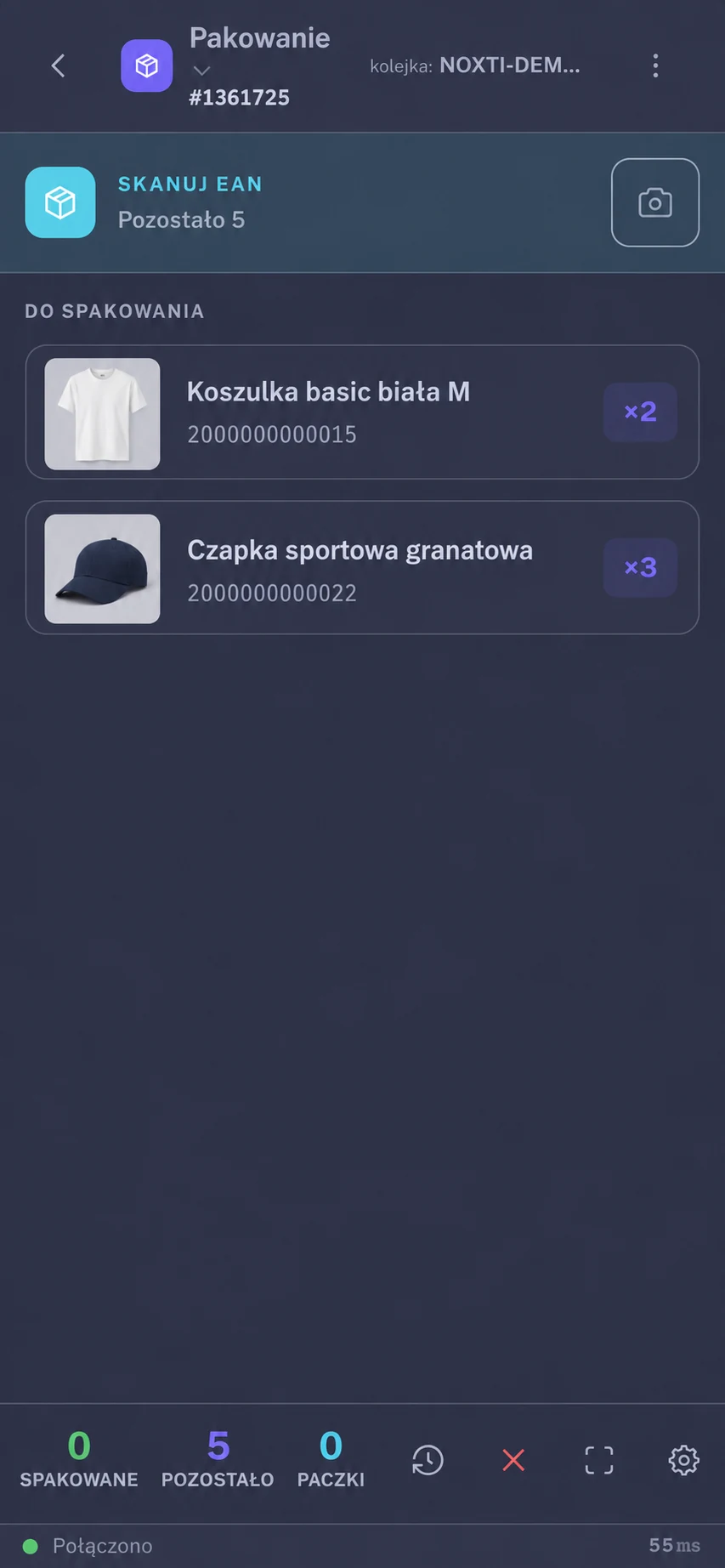
Scannen Sie den Bestellkorb, um die zu verpackenden Produkte anzuzeigen. Jeder Scan bestätigt ein Stück und verringert die verbleibende Anzahl.
Der Demokorb enthält zwei Produkte mit insgesamt fünf Stück. Der Bildschirm zeigt die EAN-Codes und die Menge jedes Produkts.
Nach dem ersten Scan sinkt die verbleibende Menge von fünf auf vier. Der Bereich „Verpackt“ zeigt einen bestätigten Artikel.
Nach der Inhaltsprüfung wählen Sie die Verpackung und bereiten das Etikett für die eingestellte Versandmethode vor.
Versandfertige Pakete
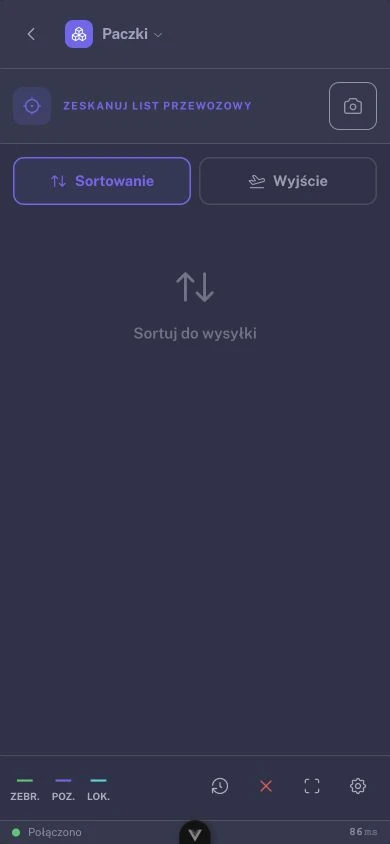
Prüfe den Inhalt beim Packen. Fertige Sendungen bearbeitest du im Modus Pakete: Ein Scan hilft, den Versanddienstleister zu erkennen und das Paket für die passende Abholung zu sortieren.
Nach dem Scan erscheint der Versanddienstleister. Der Bildschirm zeigt auch, ob die Erkennung auf einem Sendungseintrag oder einem Nummernmuster beruht.
Mitarbeitende sehen, welcher Versanddienstleister das Paket übernimmt, und können fertige Sendungen am Übergabeplatz sortieren.
Im Modus Ausgang erfasst ein Scan die Paketübergabe. Im Verlauf siehst du, wann die Sendung das Lager verlassen hat.
Das Beispiel erkennt den Versanddienstleister anhand einer fiktiven Nummer. Die Erkennung eines Nummernmusters allein bestätigt keine Sendungsbuchung.
Umlagerungen am Scanner
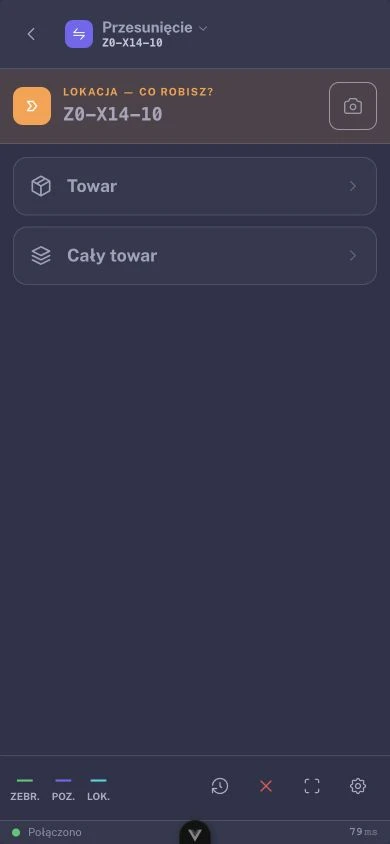
Scanne den Quelllagerplatz und wähle, ob du einzelne Produkte oder den gesamten Bestand verschiebst. Die bestätigte Ablage ordnet die Produkte dem neuen Lagerplatz zu.
Ein Lagerplatzscan öffnet die verfügbaren Aktionen. Im Beispiel wählt die Person Ware am Fach Z0-X14-10.
Scanne die Produkte bei der Entnahme. Der Zähler zeigt die Stückzahl und die Anzahl verschiedener mitgeführter Produkte.
Der Ziellagerplatz bestimmt, wohin die Ware kommt. Das System erfasst die Bewegung, damit die nächste Person das Produkt am neuen Lagerplatz findet.
Du kannst auch den gesamten Bestand eines Lagerplatzes verschieben oder fertige Körbe zum Packplatz bringen. Verfügbare Aktionen hängen von Lagerplatztyp und Berechtigungen ab.
Inventur
Mitarbeiter wählen eine Aufgabe oder scannen einen Lagerplatz und zählen Produkte. Das Büro prüft Abweichungen. In den Einstellungen legen Sie fest, welche Ergebnisse eine Freigabe benötigen und welche das System automatisch akzeptieren darf.
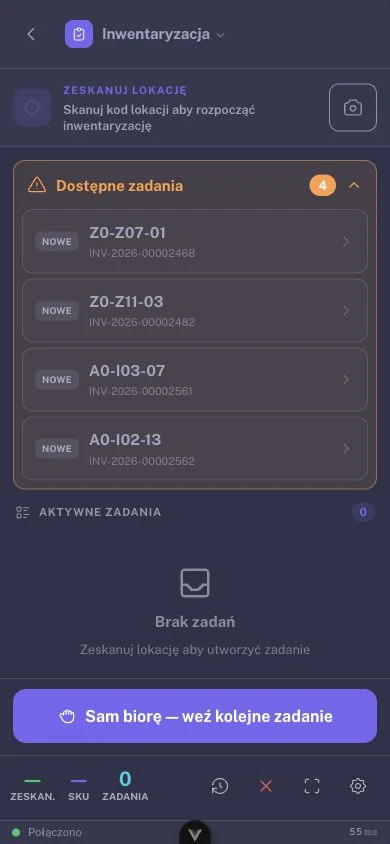
Der Bildschirm zeigt Lagerplatzcode und Aufgabennummer. Mitarbeiter können eine Aufgabe aus der Liste auswählen oder mit einem Lagerplatzscan beginnen.
Bestandsauskunft auf dem Handheld
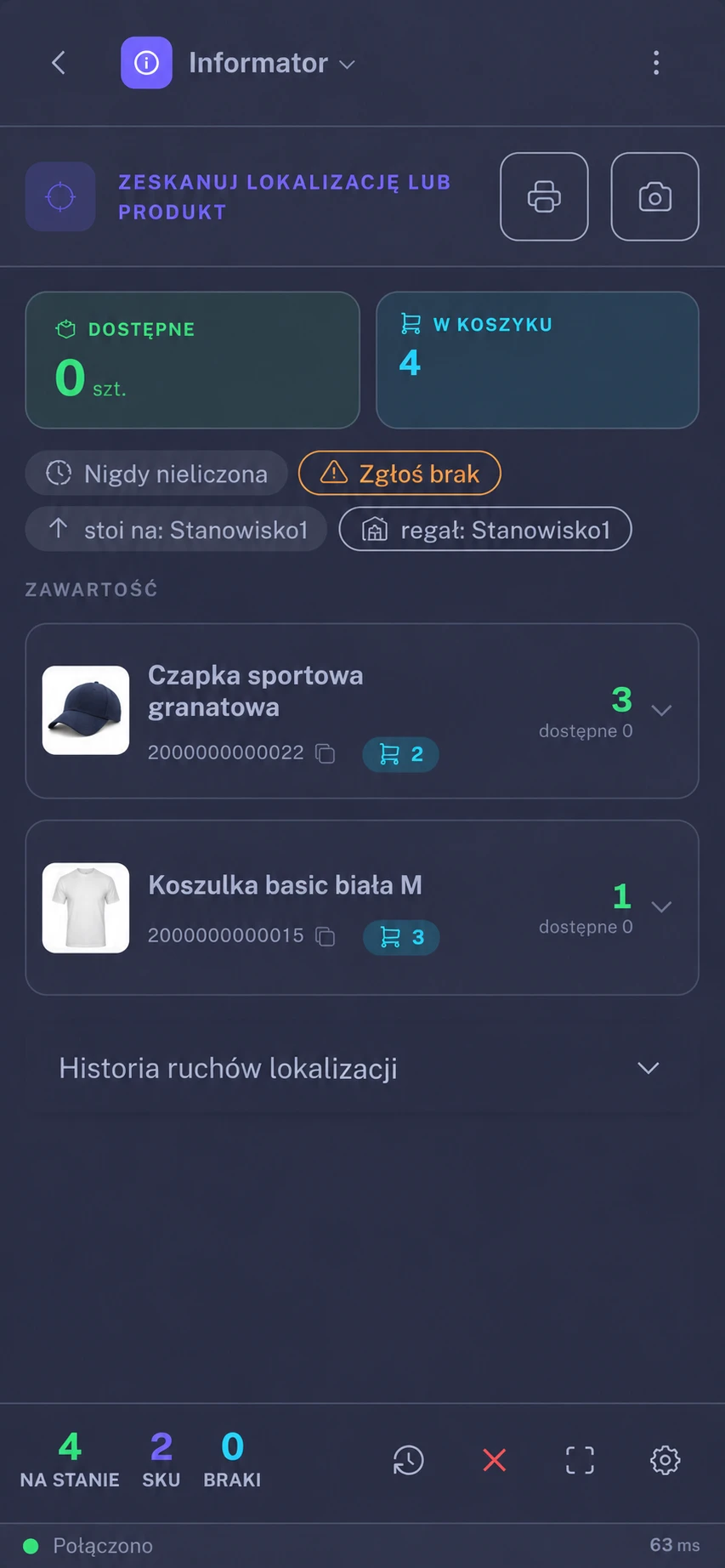
Der Mitarbeiter scannt einen Lagerplatz und sieht dessen Inhalt, verfügbare Mengen und Reservierungen. Er prüft den Bestand direkt vor Ort, ohne am Bürocomputer nach Informationen zu suchen.
Eine Produktliste mit Fotos, Codes und Mengen hilft, den Regalinhalt mit den Systemdaten zu vergleichen.
Sie sehen, wie viel Bestand verfügbar und wie viel bereits für Aufträge reserviert ist.
Prüfen Sie die Bewegungshistorie des Lagerplatzes. Stimmt der Regalbestand nicht, melden Sie den Fehlbestand direkt am Handheld.
Weitere Funktionen am Scanner
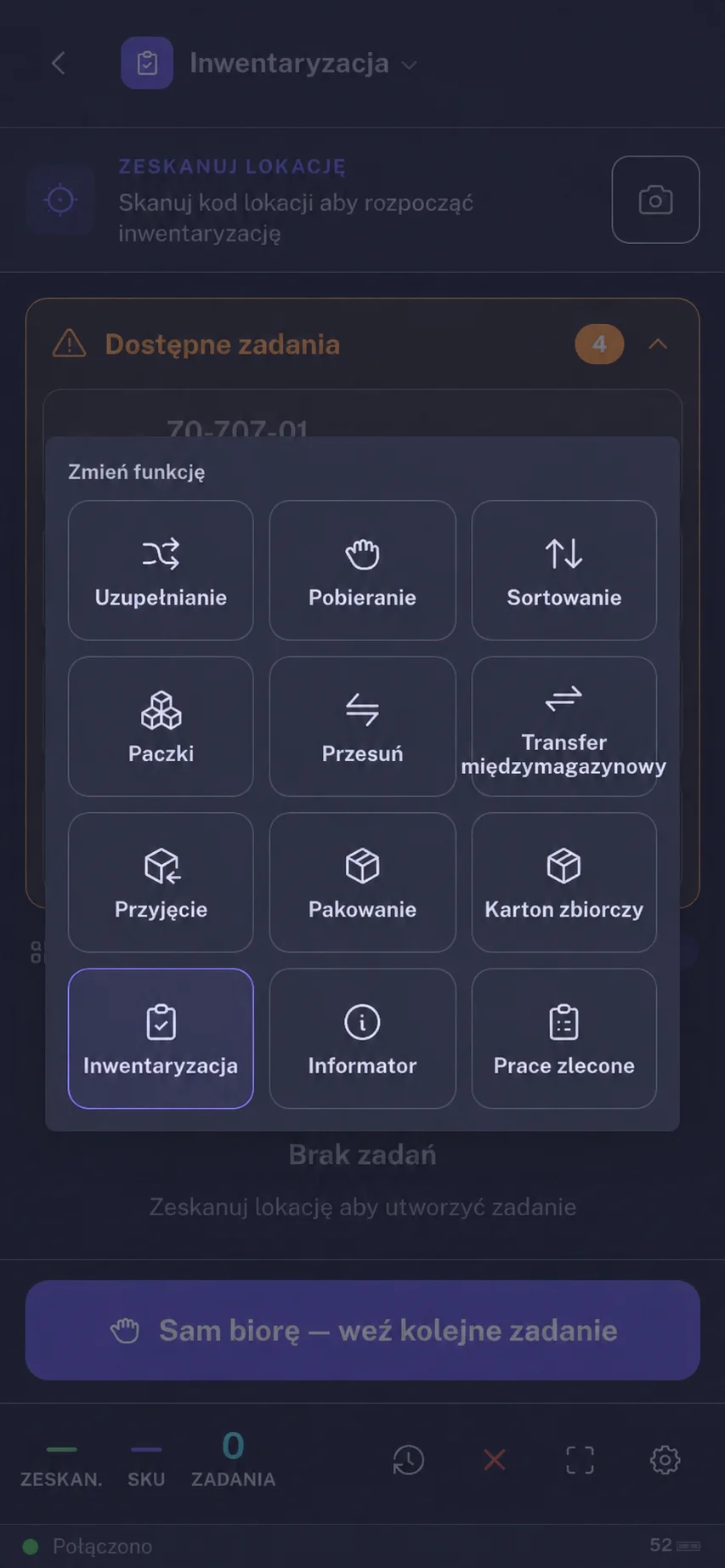
Vom Sortieren der Ware bis zur Paketübergabe wählen Mitarbeitende die benötigte Funktion am Gerät. Der Zugriff auf die einzelnen Tätigkeiten hängt von ihren Berechtigungen ab.
Verteile die gesammelte Ware auf Bestellungen. Scanne das Produkt und den Korb oder das Fach, um den Ablageort jedes Stücks zu bestätigen.
Verschiebe einzelne Produkte oder den gesamten Bestand zwischen Lagerplätzen. Scans bestimmen Entnahme- und Ablageort. Auch fertige Körbe kannst du zum Packplatz bringen.
Wähle das Ziellager, scanne die Produkte bei der Entnahme und bestätige ihre Ablage am neuen Lagerplatz.
Scanne die Sendungsnummer, um den Versanddienstleister zu erkennen und Pakete zur Abholung zu sortieren. Der Versandmodus erfasst die Übergabe aus dem Lager.
Bereite einen Sammelkarton für einen Partner vor und wähle Versanddienstleister und Größe. In der Paketbearbeitung ordnest du ihm kleinere Sendungen zu.
Erfasse Zeit und Beschreibung einer beauftragten Tätigkeit außerhalb des Scannens sowie die auftraggebende Person. Die Leitung prüft und bestätigt den Eintrag.
Das System im Einsatz sehen
Sehen Sie, wie Sie Lagerarbeit vorbereiten, die Abwicklung konfigurieren und den Fortschritt verfolgen. Das Video zeigt das System mit Beispieldaten.
Fulfillment-Profil
Direkt vom Regal zum Packplatz arbeiten oder Sammeln, Sortieren und Übergabe aufteilen. Das System zeichnet den Ablauf auch auf, wenn Sie einen ausgewählten Schritt überspringen.
Der Mitarbeiter trägt die Ware auf seinem eigenen Träger oder legt sie sofort in das der Bestellung zugewiesene Wagenfach.
Aufteilung der Ware auf Bestellungen: per EAN-Scan, automatisch beim Entleeren des Korbs oder gar nicht.
Übergabe des Korbs oder Fachs an den Packplatz, sofern die Ware nicht mit dem Wagen dorthin fährt.
Prüfung des Bestellinhalts, Wahl der Verpackung, Versandetikett und Bestätigung der Sendung.
Das Profil lässt sich während der Arbeit nicht austauschen: Solange die Warteschlange offene Bestellungen enthält, gelten die Regeln vom Schichtbeginn.
Weg der Ware
Ohne Handscanner: Sie öffnen den Auftrag, holen die Produkte laut Liste und packen sie. Das Versandetikett erstellen Sie auf der Auftragsseite. Kein Scan prüft den Inhalt.
Die Ware der gesamten Route fährt zusammen und wird erst im Sortierbereich aufgeteilt: Einzelpositionsbestellungen in Körbe, die übrigen in Fächer.
Sortiert wird schon beim Sammeln, deshalb fährt der Wagen direkt zum Verpacken. Am Packplatz wird das Fach gescannt, nicht der Wagen.
Ein Wagen bedient eine Warteschlange. Wird einem Mitarbeiter eine weitere Warteschlange zugewiesen, wird sie nicht an die Route des Wagens angehängt, den er bereits führt.
Rund um die Abwicklung
Lagerstatus einer Bestellung
Den Umfang der Einführung legen wir anhand Ihres Prozesses fest. Routenoptimierung, Kommissionierwellen, FIFO/FEFO, Seriennummern und die Anbindung von Robotik erfordern eine gesonderte Bestätigung.
Erzählen Sie, wie Sammeln und Verpacken heute ablaufen. In der Demo stellen wir dazu ein Fulfillment-Profil ein und führen eine Bestellung von der Warteschlange bis zum Frachtbrief durch.